常駐ソフト
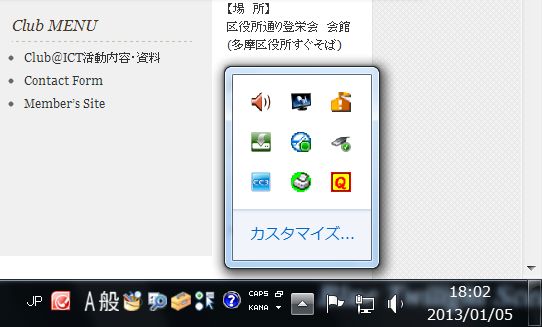
 パソコンの電源を入れると実行され、常に裏で動いていたり、すぐに動ける準備をしているものがあります。アンチウィルスソフトや日本語変換ソフト、無線LANの接続ソフト、自動アップデートのプログラムなど様々なソフトが常駐しています。しかし、常駐しているものが多くあると、スピード低下の原因になる場合があります。以前は使っていたけど使わなくなったものは整理して必要最小限にすることで改善されます。
様々なソフトをインストールして使っているうちにいつの間にかたくさんの常駐ソフトが裏で動いているということがありますので、時々点検する必要があります。何が動いているかは画面の右下に小さいアイコンが並んで表示されているので確認してみてください。この場所にアップデートの状況も表示されます。
悪質なプログラムをインストールすると勝手に常駐して削除できないものもあります。また、どこにあるのかわかりにくいので部品代等は掛かりませんが対策をするのは難しい面があります。
遅いパソコンでは、同時に開くソフトは最小限にとどめておくことによりパソコンへの負担が軽減されます。
メモリー増設等の対策を講じて、スピードアップすれば同時に快適にいくつものソフトを開いて作業することができます。
Update作業中の負担増
Update (OSやソフトウェアの最新のセキュリティおよび重要な更新プログラムを入手する)
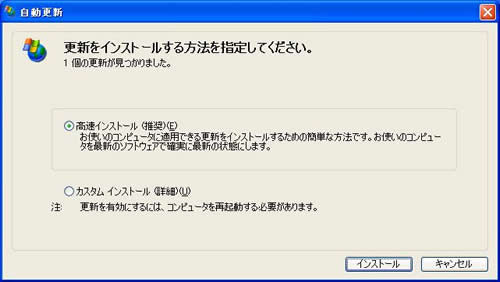
どのようなプログラムもバグの修正やウィルス対策など日々改良されています。更新プログラムはインターネットで配布されていますので定期的に更新プログラムをインストールしています。設定にもよりますが使用している人が意識しなくても自動的に作業を行いますので、そのためにパソコンに負担がかかります。久しぶりに使用する時には今までのたまったものが一気にインストールされるので設定によっては半分くらいのエネルギーを長時間アップデートに使うことになります。たまに使うと遅いと感じるのはそのためです。定期的に電源を入れてアップデートしたり、使用する前に余裕をもって電源を入れて作業を済ませておくと快適に使用できます。また、これらの作業は設定を変更すれば勝手には行わなくなりますので、暇な時に手動でアップデートを行うのも一つの方法です。
ネットにつながっている場合は、面倒だからと言って止めてしまっては危険です。セキュリティソフトのアップデートには新しいウィルスの情報も含まれていますので、必ず定期的に行いましょう。
使わないソフトをそのままにしておくと、使わないのにアップデートする負担も増えます。どんどん肥満してしまいますので、メンテナンスをしてスリムにしておきましょう。
シャットダウン・スリープ・スタンバイ・再起動
スリープやスタンバイの状態は、すぐに作業が始められますが繰り返しているとスピード低下の原因にもなります。一日の最後にはシャットダウンをすることをお勧めします。
また、パソコンがおかしいと思ったら再起動をしてみると多くの問題が解決します。固まってしまった場合は電源スイッチを長押しすると強制終了できます。ただし、データがなくなる場合もありますのでこれは最後の手段です。それでも切れない場合は、電源コードやバッテリーを外してしまうしかありません。その後スイッチを入れるとしばらく自動的にチェックを行いますが、しばらくすると普通に起動します。
これらの事は、たとえて言うと、部屋で仕事をしていて出したものを片づけないとその時は楽ですが、部屋がいっぱいになって作業能率が下がるということです。ひどくなると身動き取れなくなります。寝る前には方つけましょう。ということです。
使い方次第で、パソコンのスピードはある程度変わるということです。
アンチウィルスソフト
マカフィ・ノートン・ウィルスバスターなどなどいろいろありますが・・・
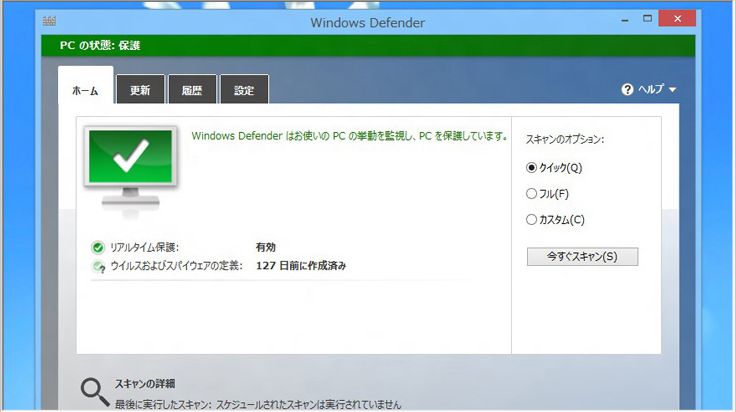
これらのソフトの中には常駐して多くのメモリーを消費するものがあります。安全に越したことはありませんが、大統領でもないのにSPを10人も雇う人はいないと思います。有料ソフトは、高性能PC/VIP向けです。一般庶民はフリーソフトで十分。
 遅くなる原因
- 常駐してメモリーを多く使用するため
- 2つ以上のウィルスソフトをインストールすると問題が発生する
- 頻繁に更新するために、スピードが落ちる
- 厳重すぎる設定
対策
- 負担のないウィルスソフトをインストールする
- 自分に見合った対策を行う
具体例(おすすめ)
- Microsoft Security Essential(無料)にすることをお勧めします。
(いかがわしいサイトに行ったり、いかがわしいファイルを開かなければ、庶民のセキュリティはこの程度で十分です。)