PictureManager

画像の簡単な編集ならこれだけでできます。

  • リサイズ (大きすぎる画像をちょうどいいサイズにする)
  • トリミング (画像の不要部分をカットする)
  • 色・明るさ・コントラスト調整 (暗い画像を明るくしたり、白をはっきりきれいに)

プログラムファイルのMicrosoft Officeの中にあります。

使い方のコツは

    • デジカメの画像は、先にトリミングをして900ピクセル以下にリサイズするといい
    • 色調整は白い部分でちょうどいいところを探す
    • 明るさとコントラストは片方だけ多くすると不自然になる
    • 中間色で調整するときれいにできる
    • 元の画像はそのまま残して編集したものは別の名前で保存する
      (最後に上書きしますかというメッセージが出ますが、はいは元の画像がなくなる)
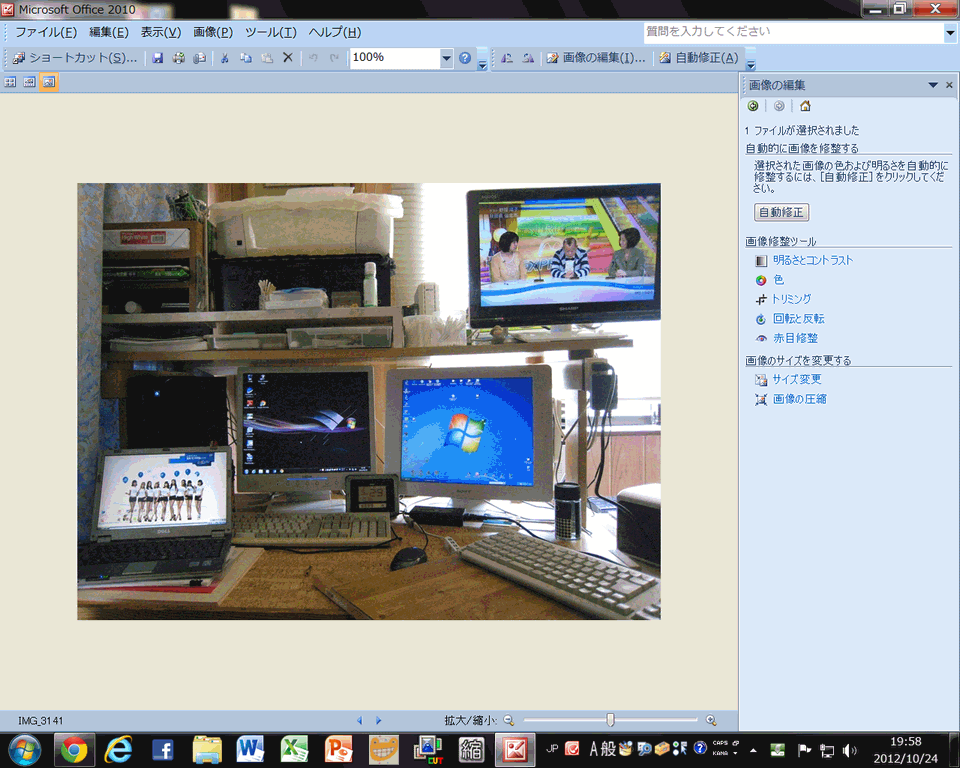

画像は、今年6月頃撮影した私の机です。
今は、パソコンが3台 ( XPと VISTAと  Windows7 )
と、 テレビ2台 ( ケーブルテレビと地デジ )
服を変えるように、その日の気分でパソコンを変えるのもいいですよ。
いろいろな環境で検証することが必要です。
エクササイズ

ワードプレスの練習

  1. 初めから入力してある投稿を編集してください。
  2. 文章は適当で結構です。
  3. その中に、画像を一つ表示してください。
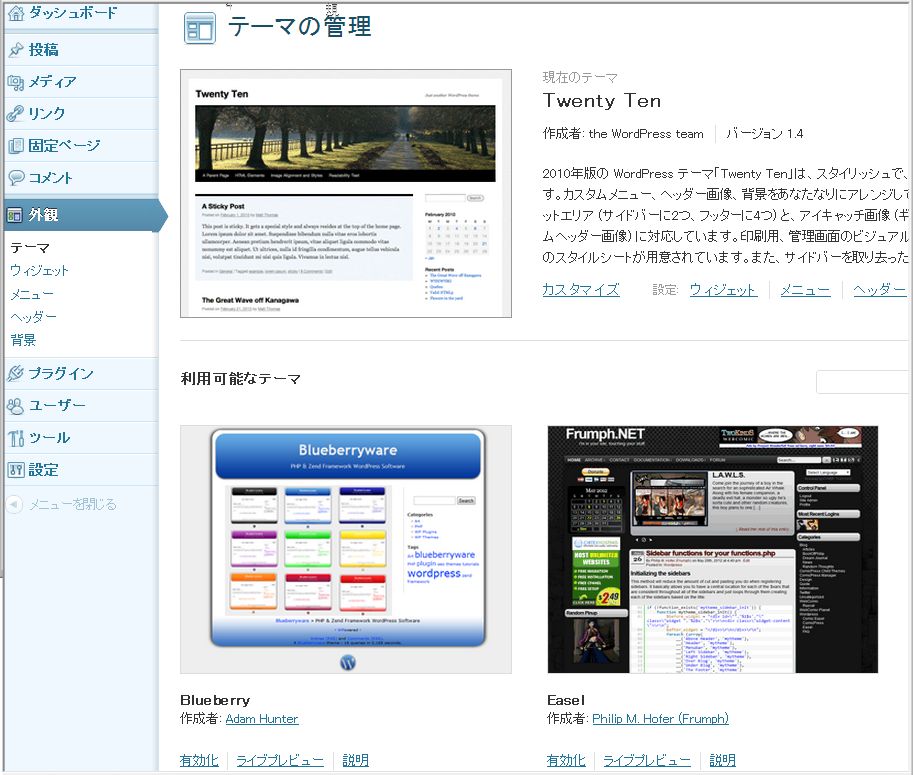
  4. テーマをいろいろ変えて好きなものにしてください。
  5. ほかの人のサイトを普通に訪問して、コメントをつけてみてください。

画像の加工やリサイズ

とりあえずOffice Picture Managerを使ってリサイズやトリミングなどをやってみてください。ファイルが大きすぎると登録できません。

テーマの変更方法

ダッシュボードのメニューから外観を選び、テーマを選択すると一覧が表示されますのでライブプレビューをしてみて有効化してください。
特に設定をしなくても結構です。細かい設定はテーマごとに異なります。
詳しいことは、次回の部活動でやってみたいと思います。

自分のサイトへのログイン

Member’s Site
メンバーの練習サイトは次の通りです。メールで届いたIDとパスワードを入力する。
http://yozamiya.com/club/kohichi/wp-login.php
http://yozamiya.com/club/ozawa/wp-login.php
http://yozamiya.com/club/mamanote/wp-login.php
http://yozamiya.com/club/moronori/wp-login.php
http://yozamiya.com/club/iwata/wp-login.php
http://yozamiya.com/club/plum/wp-login.php
http://yozamiya.com/club/taka/wp-login.php
http://yozamiya.com/club/tomochan/wp-login.php
http://yozamiya.com/club/kawa/wp-login.php
http://yozamiya.com/club/yumi/wp-login.php