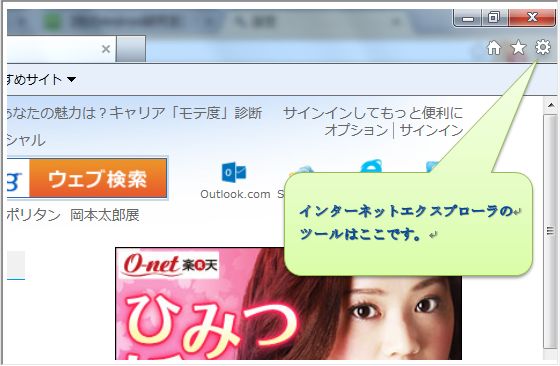
ログイン画面などでパスワードを入力してログイン操作をしてもそのパスワードが保存されない場合下のように設定すると、パスワード等が保存されるようになります。
(操作方法)
インターネットエクスプローラ
インターネットエクスプローラの画面右上
メニューバーの [ツール]小さいギザギザ丸(下の図)をクリックします。
[インターネットオプション] をクリックします。
「コンテンツ」タブをクリックします。
[オートコンプリート] の設定をクリックします。
“フォームのユーザー名およびパスワード”にチェックをつけます。
[OK] をクリックしてすべてのウィンドウを閉じます。

グーグルクロームの場合
グーグルクロームの画面右上(下の図)
メニューバーの [設定]小さい三本線をクリックします。
一番下の、 [詳細設定を表示] をクリックします。
パスワードとフォームで
ユーザー名およびパスワードを保存できるようにするにチェックを入れる

2.ワンポイントレッスン

TANGRAM
 正方形を、2つの大きな3角形、1つの中くらいの三角形、2つの小さな三角形と、 正方形、平行四辺形の、合計7つの図形に分割したものが“タングラム”です。
タングラムは「分割パズル(カッティングパズル)」と呼ばれる“数理パズル” の一種です。「分割パズル」とは、ある形の板を幾つかに分割して 組み直し、別の形を作るパズルの総称です。
タングラムの発祥の地は中国で、ゆえに別名“チャイニーズパズル”とも 呼ばれ、発祥は18世紀末であろうと言われています。
因みに中国では「七巧図(チ・チャオ・ツ)」と呼ばれています。
【参考 : 次のサイトに詳しく出ています】
http://hp.vector.co.jp/authors/VA010128/math/tangram/tframe01.html#02

上の図のPDFファイルはこちら ⇒ Tangram
厚めの用紙に印刷して青い部分を切り取り、操作してみてください。
高齢者は、ボケ防止にいいですよ。お孫さんと一緒にお楽しみください。ご希望の方には私が教員時代に使っていたものを差し上げます。
Club@ICTメンバーの方にはWordのファイルをお送りしましたので、画像の操作練習を兼ねてマウスで青い部品を移動させて正方形、矢印を作ってみてください。7枚全部使って正方形(やじるし)を作ります。
ワードの文章の中で画像を移動させるのに苦労している人か結構いますが、ちょっとしたことでレイアウトが思うようにできます。
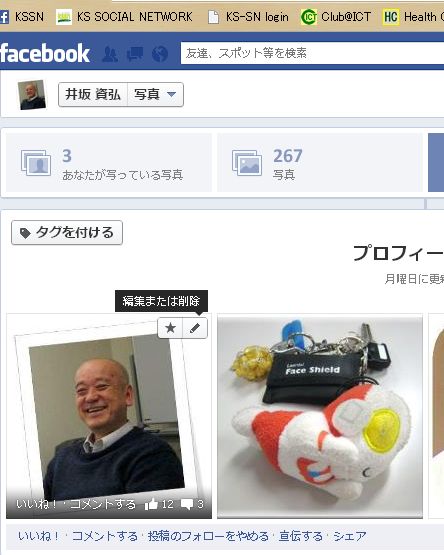
Facebookの写真
第10回Club@ICTで、プロフィール写真の登録・変更の質問がありました。
左のメニューから、写真を選択します。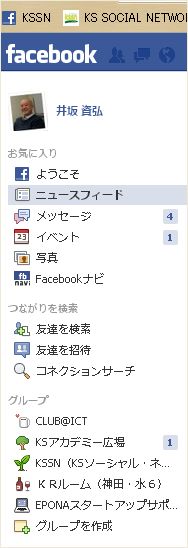

写真の追加を選択します。
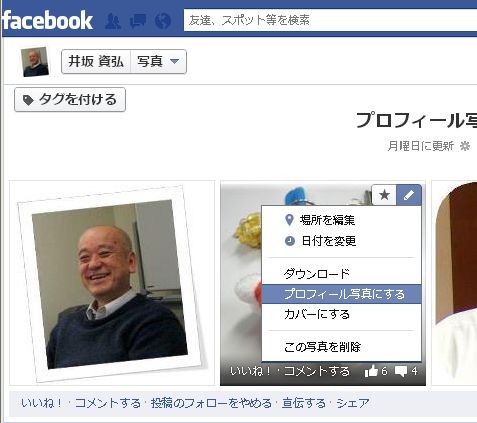
アップロードが完了したら、その写真の右上にマウスを持っていきます。
プロフィール画像に使用するを選択します。
これで、完了です。
他にも方法があります
自分のタイムラインでプロフィール画像をクリックすると写真のホルダが表示されます。その中の画像の右上にマウスを持っていくと、プロダウンメニューが表示され、そこからプロフィール写真として使うを選択すれば良いようです。
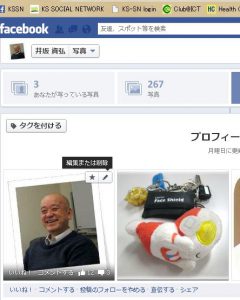
変更するのは、表示したい画像の右上にマウスを持っていくとエンピツマークが出ますのでクリックし、とメニューからプロフィール写真に使うを選べばいいことに名足ります。一度使ったプロフィール写真はプロフィール写真のフォルダに保存されています。また、大きさによって表示される部分が異なりますので、いろいろやってみてください。